Evita instaladores no oficiales
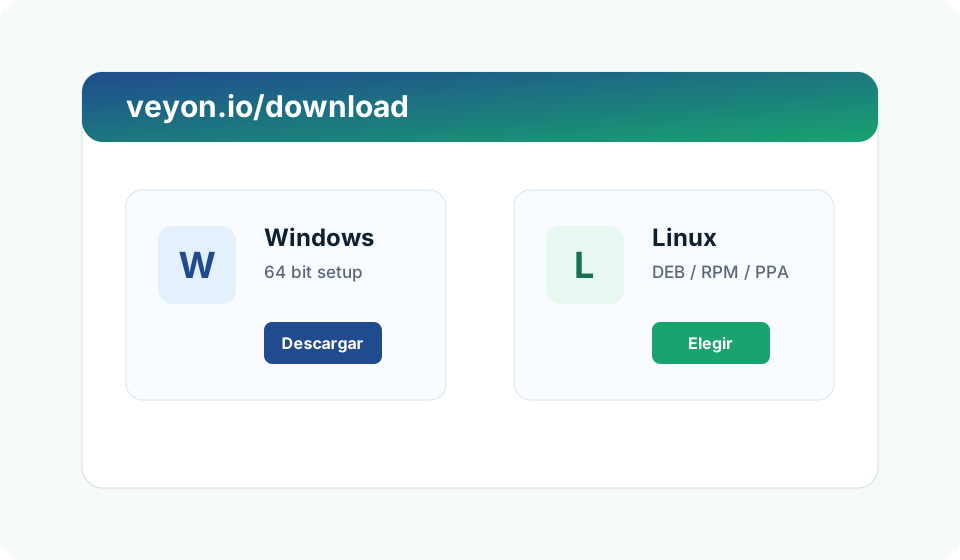
Ingresa a veyon.io/download y descarga la versión disponible para tu sistema. Si administras varios equipos, guarda el instalador en una carpeta compartida o pendrive de trabajo.
Ir a veyon.io/downloadInstala y configura Veyon para supervisar una sala de computadores desde el equipo del profesor.
Antes de instalar
Veyon debe usarse solo en equipos autorizados. Ten acceso de administrador, una lista de nombres o IP de los computadores, y confirma que todos estén en la misma red.
En Windows usa normalmente el instalador de 64 bits. En Linux descarga el paquete correspondiente a tu distribución o usa el repositorio indicado por Veyon.
Ingresa a veyon.io/download y descarga la versión disponible para tu sistema. Si administras varios equipos, guarda el instalador en una carpeta compartida o pendrive de trabajo.
Ir a veyon.io/downloadEjecuta el instalador con permisos de administrador. En el computador del profesor deja instalado Veyon Master, Veyon Service y Veyon Configurator. En los computadores de alumnos puedes instalar el servicio y desmarcar Veyon Master si no lo usarán.
Al terminar la instalación, abre Veyon Configurator como administrador. Desde ahí se define cómo se autentican los profesores y qué equipos aparecerán en Veyon Master.
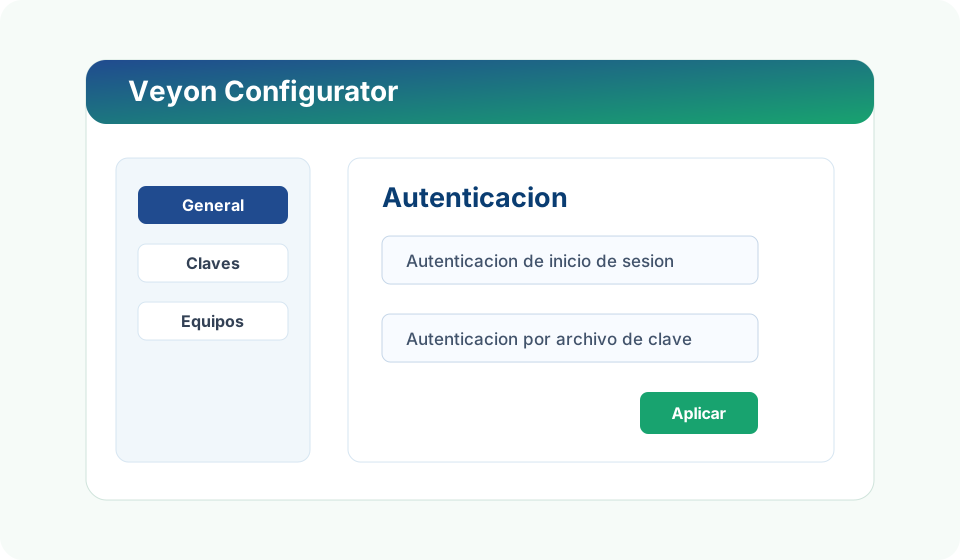
Para una red con usuarios centralizados o cuentas iguales en todos los equipos, puedes usar autenticación de inicio de sesión. Para un entorno más controlado, usa autenticación por archivo de clave: crea una clave para profesores, protege la clave privada y distribuye solo la clave pública a los computadores que serán administrados.
En Locations & computers, crea una ubicación como Sala de computación. Luego agrega cada equipo con un nombre claro y su hostname o dirección IP. Si usas Wake-on-LAN, registra también la dirección MAC.
Cuando la configuración funcione en el primer equipo, usa el menú File de Veyon Configurator para guardar la configuración en un archivo. Importa ese archivo en los demás computadores y presiona Apply para que todos trabajen con los mismos ajustes.
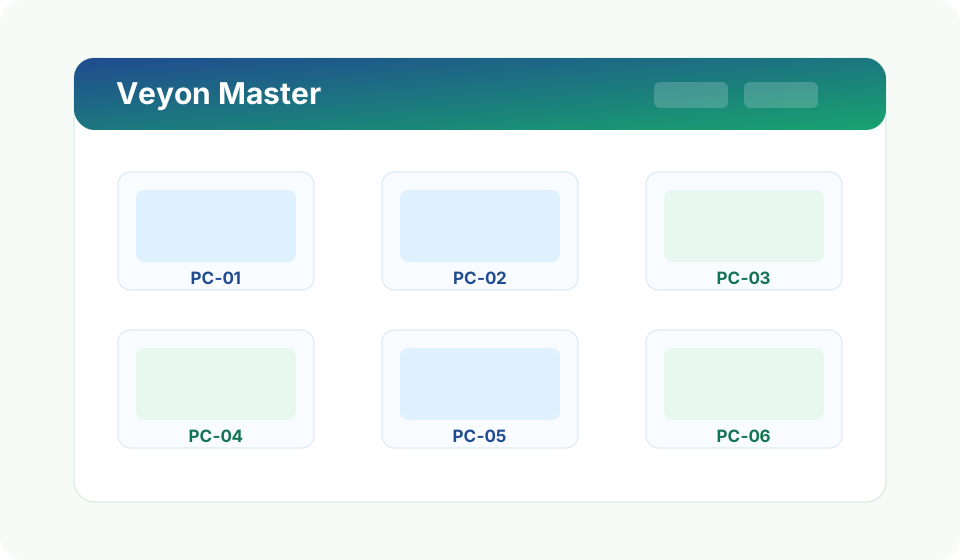
En el equipo del profesor abre Veyon Master. Selecciona la sala, verifica que aparezcan las miniaturas de los computadores y prueba primero funciones de bajo impacto, como ver pantalla o tomar captura, antes de usar control remoto, bloqueo o demostración.