← Volver al inicio

Correo Adventista en Outlook móvil

Configura tu cuenta @adventistas.org en Android o iPhone, incluyendo autenticación multifactor (MFA) con número telefónico.

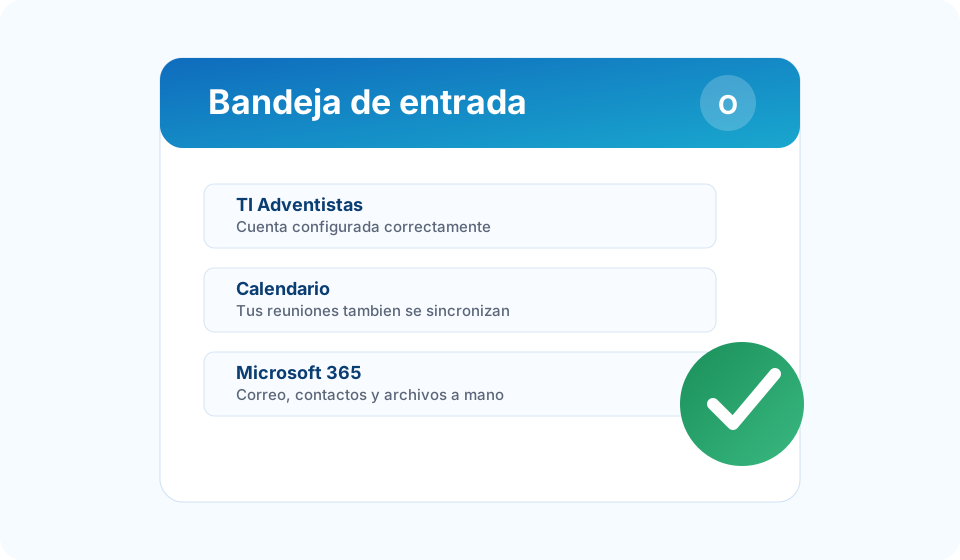
Bandeja de entrada de Outlook móvil lista para usar

Antes de comenzar

Ten a mano tus datos de acceso

Necesitarás tu correo completo, la contraseña entregada por TI, conexión a internet y un teléfono que pueda recibir SMS o llamadas.

Revisar información de seguridad
1

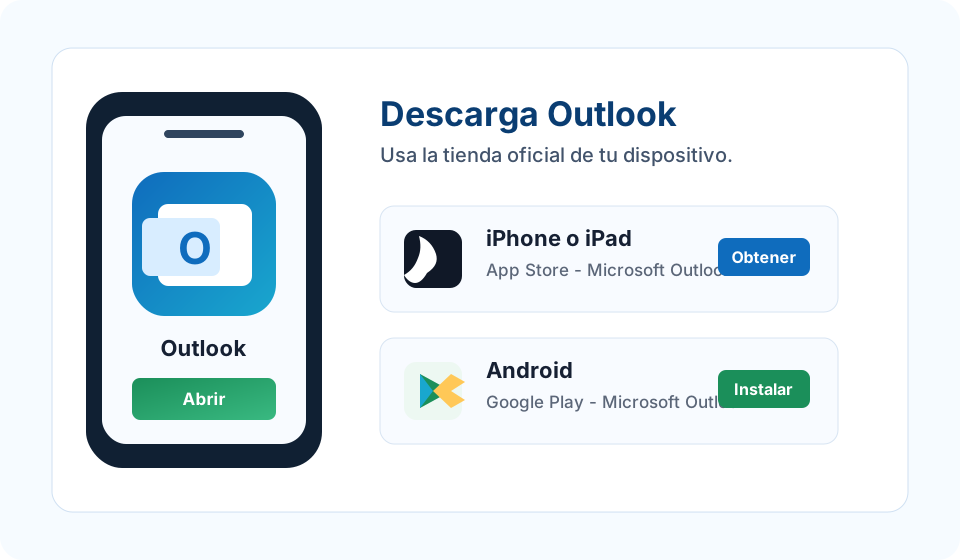
Instala la aplicación Outlook

Descarga Microsoft Outlook desde la tienda oficial del dispositivo. Evita instalar aplicaciones de correo no verificadas.

2

Agrega la cuenta adventistas.org

Abre Outlook. Si es la primera vez, presiona Agregar cuenta. Si ya usas Outlook con otra cuenta, entra al menú de perfil o a Configuración y selecciona Agregar cuenta. Escribe tu correo completo, por ejemplo nombre@adventistas.org, y continúa.
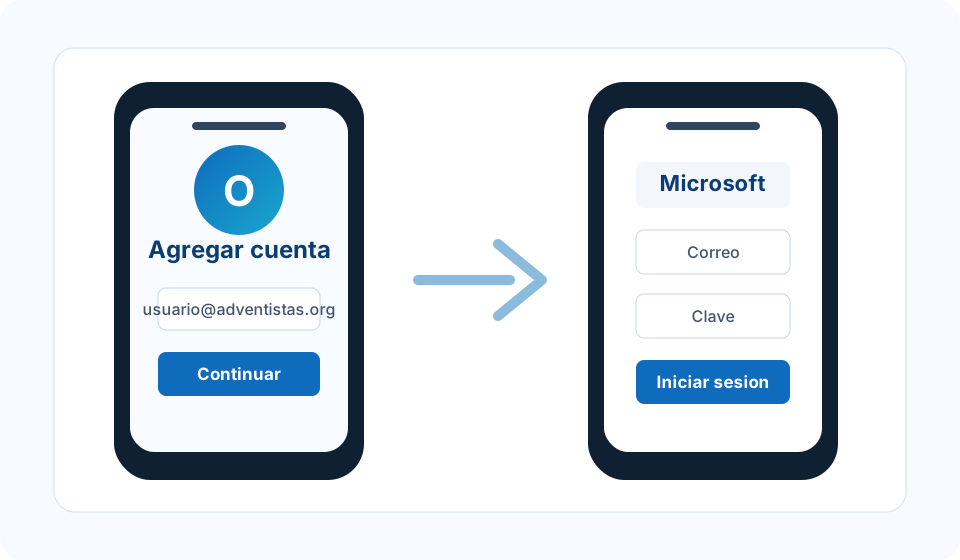
Agregar cuenta adventistas.org e iniciar sesión en Microsoft desde Outlook móvil
3

Inicia sesión con Microsoft

Cuando aparezca la pantalla de Microsoft, escribe la contraseña de tu cuenta. Si Outlook detecta la cuenta automáticamente, confirma que sea la cuenta @adventistas.org. Si pregunta el tipo de cuenta, usa Microsoft 365, Office 365 o Exchange, según lo que muestre la app.

4

Configura MFA con tu número telefónico

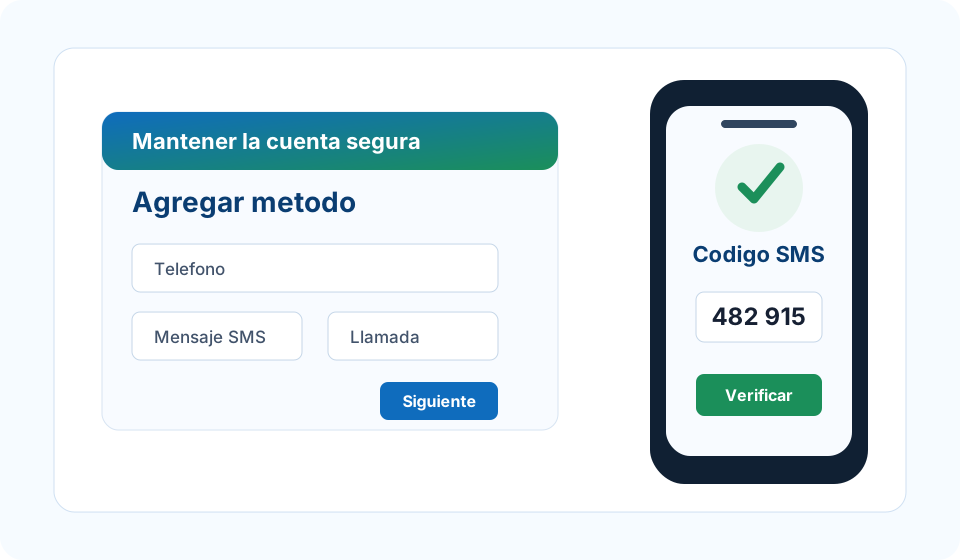
Si el sistema muestra Se requiere más información o Mantengamos tu cuenta segura, presiona Siguiente. Si aparece primero Microsoft Authenticator y tu organización permite otro método, elige Deseo configurar un método diferente, selecciona Teléfono, ingresa tu país y número, y elige mensaje de texto o llamada.

Configuración de MFA con teléfono, SMS o llamada
5

Confirma el código recibido

Si elegiste SMS, escribe el código que llegó a tu teléfono y presiona Siguiente. Si elegiste llamada, contesta y sigue las instrucciones de voz. Al finalizar, Microsoft confirmará que el método quedó agregado.

6

Completa las pantallas finales

Outlook puede pedir permisos de notificaciones, registrar el dispositivo o crear un PIN si la política de la organización lo exige. Acepta las indicaciones necesarias. Si pregunta si deseas agregar otra cuenta, puedes seleccionar Quizá más tarde.

7

Verifica que el correo esté sincronizando

Cuando veas la bandeja de entrada, espera unos minutos para que se descarguen correos, calendario y contactos. Envía un correo de prueba si necesitas confirmar que todo quedó funcionando.

Bandeja de entrada de Outlook móvil sincronizada

Si algo no funciona

Fuentes oficiales consultadas