← Volver al inicio

Guía rápida de Microsoft Teams

Descargar la app, crear reuniones y compartir pantalla y audio.

1

Cómo descargar la app en diferentes plataformas

Descarga Microsoft Teams en tu dispositivo para acceder a todas sus funciones.
⊞ Windows

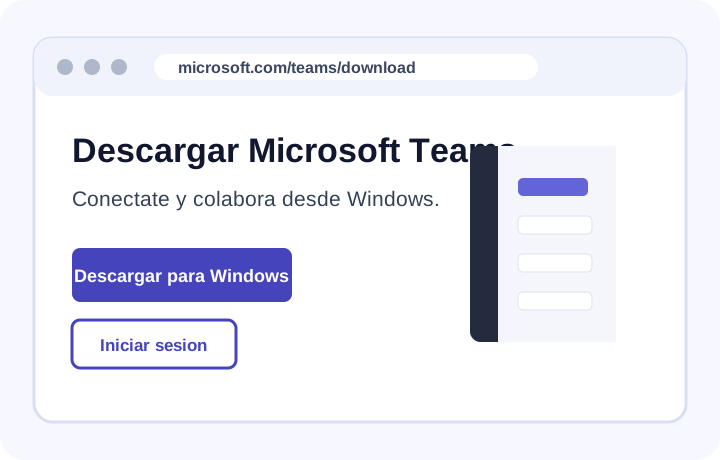
Página de descarga de Microsoft Teams para Windows
  1. Ingresa al sitio oficial de Microsoft Teams.
  2. Haz clic en “Descargar para Windows”.
  3. Abre el archivo descargado e instala la aplicación.
  4. Inicia sesión con tu cuenta de Microsoft.

● macOS

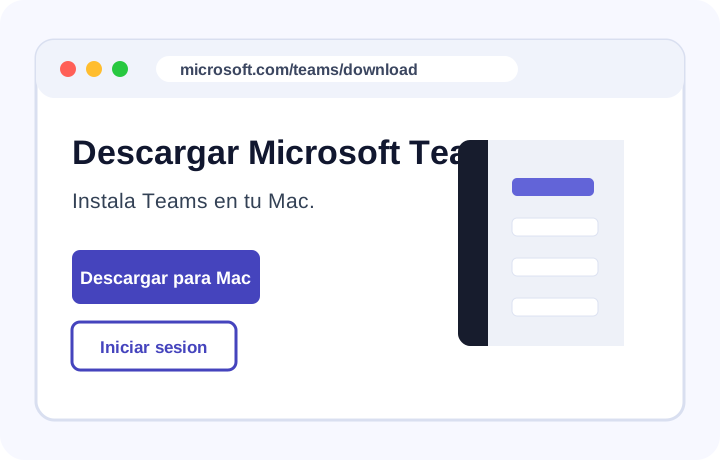
Página de descarga de Microsoft Teams para macOS
  1. Ingresa al sitio oficial de Microsoft Teams.
  2. Haz clic en “Descargar para Mac”.
  3. Abre el archivo .pkg y sigue las instrucciones.
  4. Inicia sesión con tu cuenta de Microsoft.

A iOS

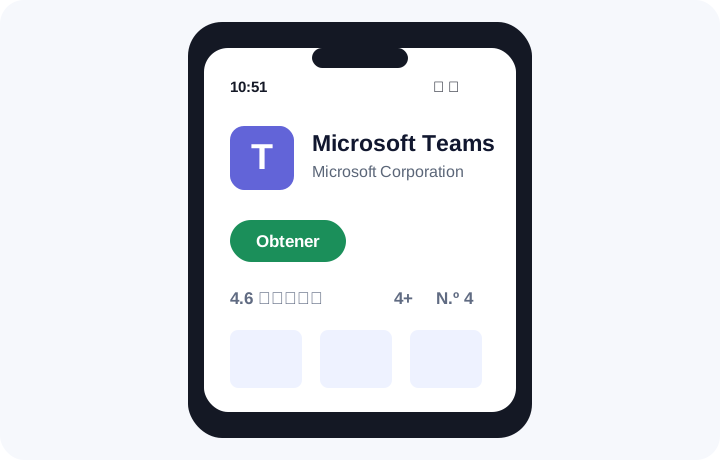
Ficha de Microsoft Teams en App Store
  1. Abre App Store en tu iPhone o iPad.
  2. Busca “Microsoft Teams”.
  3. Toca “Obtener” e instala la aplicación.
  4. Abre la app e inicia sesión.

▶ Android

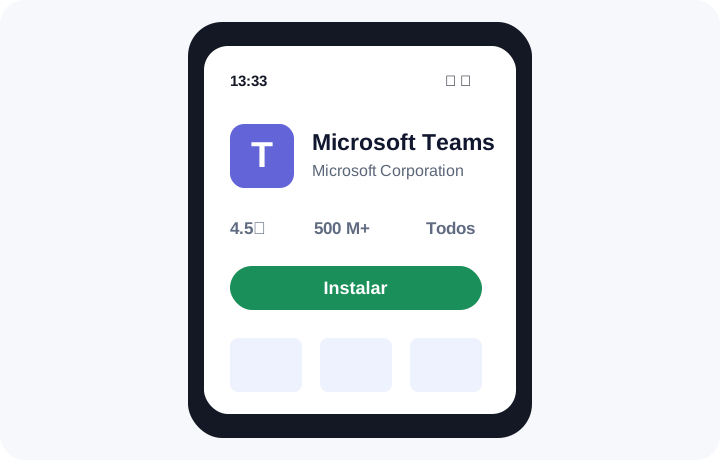
Ficha de Microsoft Teams en Google Play
  1. Abre Google Play Store en tu dispositivo.
  2. Busca “Microsoft Teams”.
  3. Toca “Instalar”.
  4. Abre la app e inicia sesión.
2

Cómo crear reuniones en Microsoft Teams

Puedes crear reuniones al instante o programarlas para más tarde.
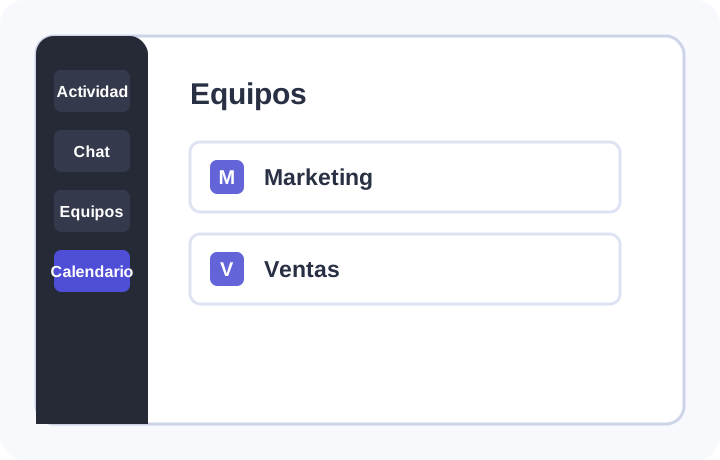
1 Abre Microsoft Teams

Microsoft Teams abierto con Calendario seleccionado

Inicia sesión y selecciona “Calendario” en el menú lateral.
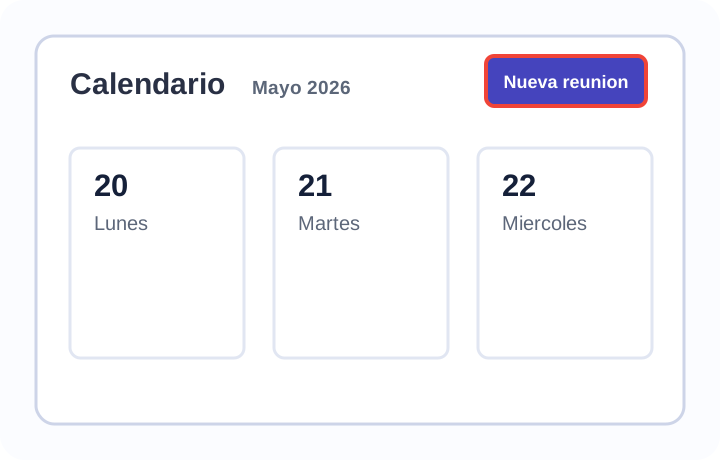
2 Nueva reunión

Calendario de Teams con el botón Nueva reunión destacado

Haz clic en el botón “Nueva reunión”.
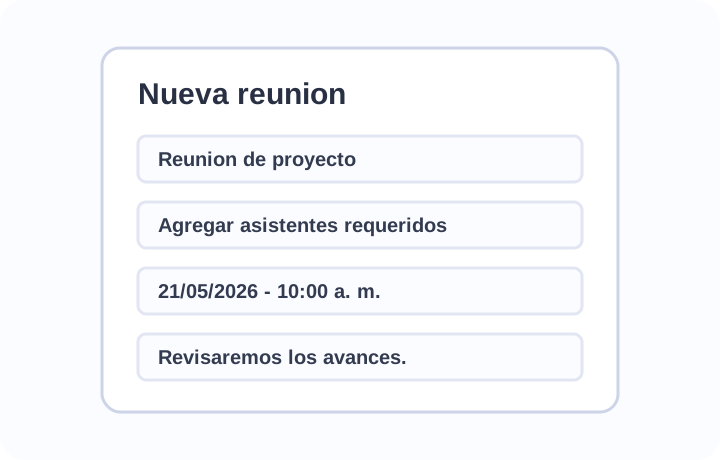
3 Agrega detalles

Formulario de nueva reunión con título, asistentes y horario

Escribe el título, agrega participantes y completa fecha y hora.
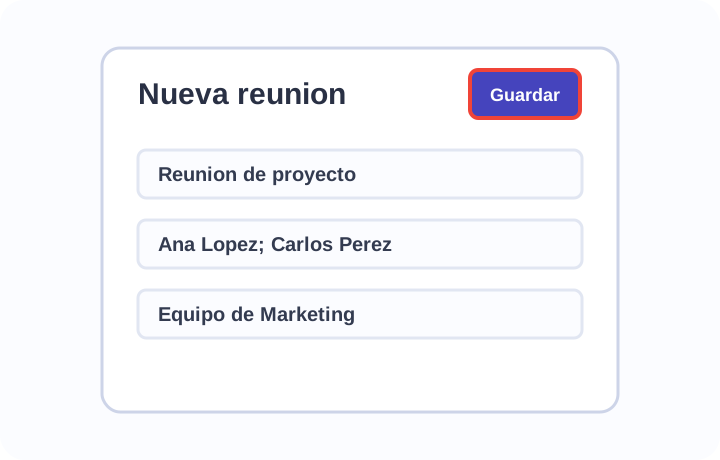
4 Guardar

Formulario de reunión con el botón Guardar destacado

Haz clic en “Guardar”. Teams enviará las invitaciones.
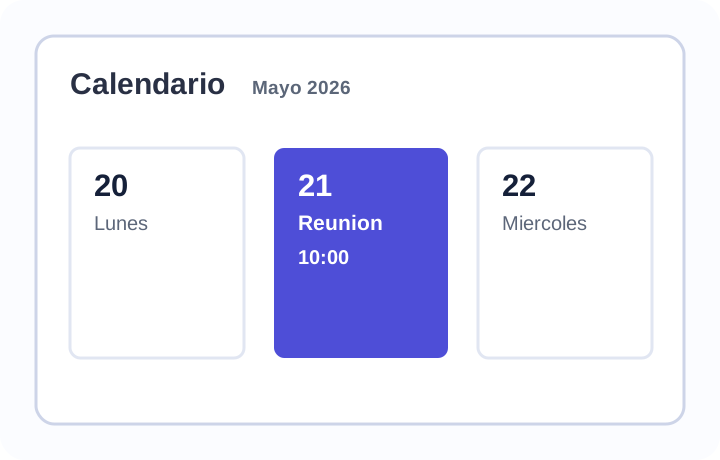
5 Reunión en el calendario

Reunión creada y visible en el calendario de Teams

La reunión aparecerá en tu calendario en la fecha y hora programadas.

3

Cómo compartir pantalla y audio en reuniones

Comparte tu pantalla y el audio del sistema para mostrar presentaciones, videos o contenido.
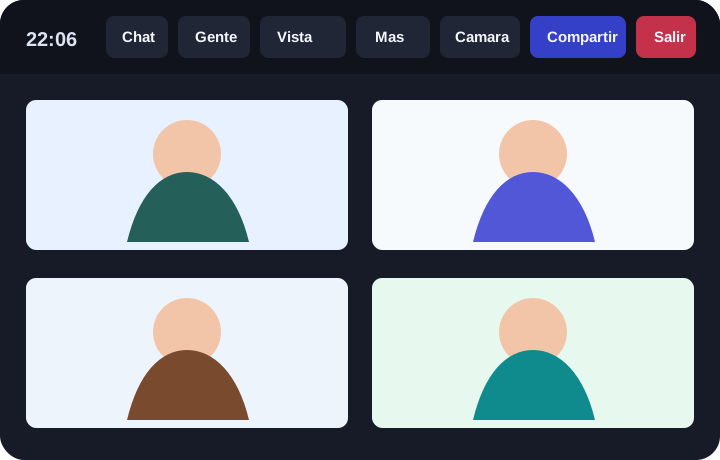
1 Inicia o únete a una reunión

Reunión de Microsoft Teams con el botón Compartir destacado

Inicia una reunión nueva o entra a una ya programada.
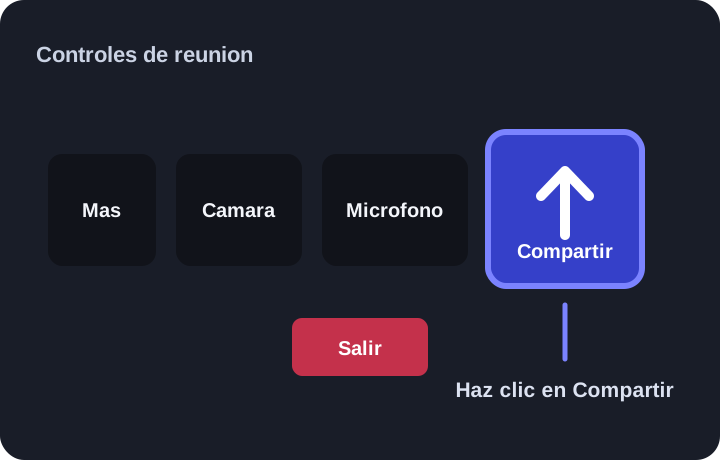
2 Comparte tu pantalla

Botón Compartir en la barra de controles de Microsoft Teams

Haz clic en “Compartir” y activa “Incluir sonido de la computadora”.
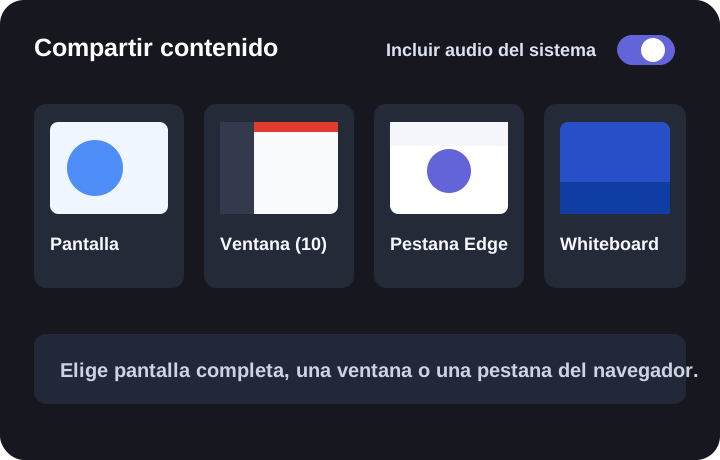
3 Compartiendo pantalla y audio

Panel de compartir contenido con audio del sistema activado

Elige pantalla completa, una ventana o una pestaña del navegador.
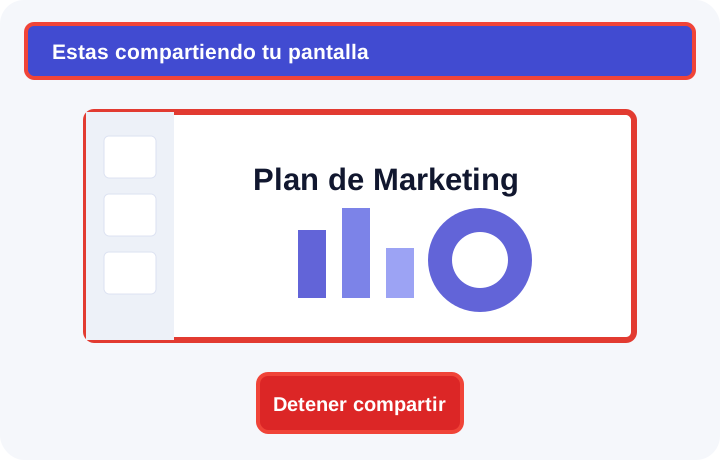
4 Dejar de compartir

Pantalla compartida con botón Detener compartir

Para terminar, haz clic en “Detener compartir”.

Consejos finales